

#6288428 23.10.2020 00:03:52
Emisja Digital Radio Mondiale została przystosowana dla potrzeb krótkofalarskich i jest znana jako DSSTV czy też HamDRM.
Pozwala na przesyłanie identycznych kopii obrazków i plików binarnych drogą radiową za pomoca karty dźwiękowej.
Niektórym kolegom - podczas ostatniego testu tej emisji z balonu krótkofalarskiego,
programy (EasyPal, WinDRM) nie chciały jej dekodować.
Opiszę co i jak należy ustawić aby DSSTV działała poprawnie na każdym komputerze.
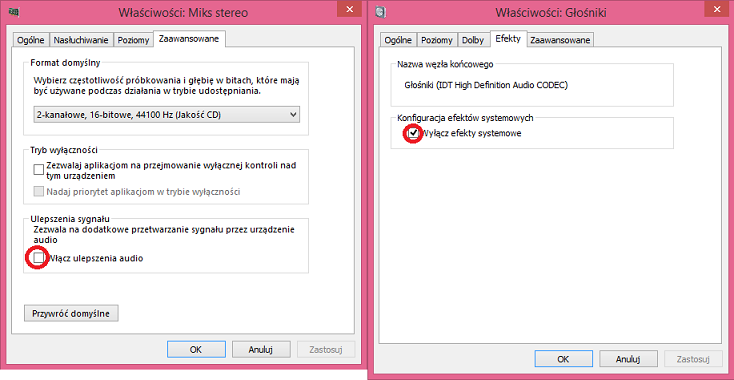
W pierwszej kolejności należy wyłączyć wszystkie efekty i ulepszenia dźwiękowe,
zarówno po stronie odtwarzania (głośniki)
jak i nagrywania (miks stereo, mikrofon wewnętrzny, mikrofon zewnętrzny, wejście liniowe itp.).
To samo dotyczy ustawienia toru audio i kart dźwiękowych do pracy zdalnej, wirtualnych kart dźwiękowych itp.
Wszystko to zmienia charakterystykę częstotliwościową sygnału audio, tym samym uniemożliwiając pracę z tą emisją.
Programy nie synchronizują się i nie dekodują podczas odbioru, nawet przy bardzo silnym sygnale transmisji.
Program WinDRM:
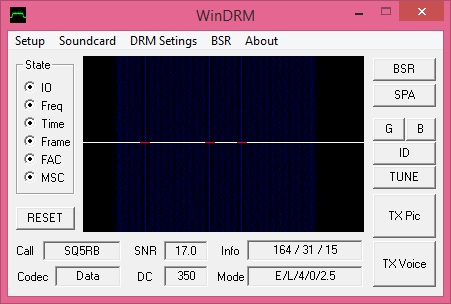
Nie wymaga instalacji.
Obrazki i pliki zapisywane są w folderze Pictures
Wystarczy rozpakować archiwum i już można korzystać z programu.
Download https://drive.google.com/file/d/1lDwQjjDPP_qGhkxTQ5gvNXa_TIkgLn3e/preview
Program EasyPal:
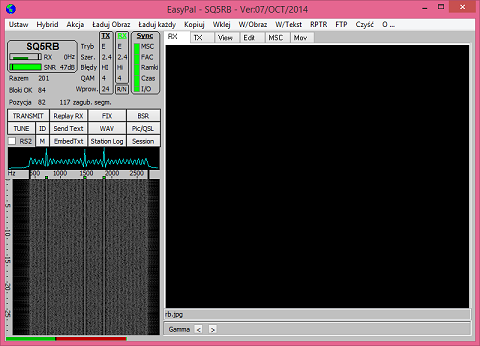
Należy zainstalować.
W przypadku problemów z instalacją/uruchomieniem w nowszych systemach (od Windows 7 w górę)
należy go zainstalować w innym folderze niż C:\Program Files.
Przykładowo może to być katalog C:\EasyPal lub D:\EasyPal.
Dodatkowo już po zainstalowaniu - program należy uruchamiać z uprawnieniami administratora.
Włączenie Progressiv RX w menu Ustaw - powoduje wyświetlanie obrazka po kawałku w trakcie odbierania, podobnie jak w SSTV.
Całkowicie odebrane obrazki zapisywane są w folderze RxFiles.
Pozostałe mogą znajdować się w folderach:
C:\Users\(profil użytkownika)\Application Data\EasyPal\Autosave
oraz
C:\Users\(profil użytkownika)\Application Data\EasyPal\Corrupt
Download https://www.easypal.org/
Instrukcja Marka SP8WQX https://drive.google.com/file/d/1EYmUhdyX0UjOGN2UP2RWgZqGtc57CG1K/view?usp=sharing
Poprawność dekodowania przez te programy na danym komputerze
należy przetestować uruchamiając np. ten plik WAV z przykładowym obrazkiem.
https://drive.google.com/file/d/1NkVDnNfcv8cr3u1P0Z-7AaivqEl48pYN/view?usp=sharing
Można go uruchomić zarówno na tym samym komputerze (miks stereo) jak i na innym urządzeniu do odtwarzania -
poprzez kabel audio, a nawet zbliżając głośnik urządzenia do mikrofonu komputera.
Modulacja (A,B,E) (4 QAM,16 QAM,64 QAM) jest automatycznie rozpoznawana przez programy i dekodowana.
Do samego odbioru nie trzeba nic więcej ustawiać.
Do nadawania należy wybrać modulację (z wyżej wymienionych)
Na przykładzie programu WinDRM:
Bardzo zalecane w DRM TX Settings jest włączenie zabezpieczenia sektorów MSC Protection (ustawienie: Normal),
Interleave (ustawienie: Long 2s) i w TX Pic - włączenie Long Leadin.
Emisja może być używana zarówno w modulacji FM jak i SSB.
Dokładny opis protokołu:
https://www.sstv-handbook.com/download/sstv_10.pdf
Pozwala na przesyłanie identycznych kopii obrazków i plików binarnych drogą radiową za pomoca karty dźwiękowej.
Niektórym kolegom - podczas ostatniego testu tej emisji z balonu krótkofalarskiego,
programy (EasyPal, WinDRM) nie chciały jej dekodować.
Opiszę co i jak należy ustawić aby DSSTV działała poprawnie na każdym komputerze.
W pierwszej kolejności należy wyłączyć wszystkie efekty i ulepszenia dźwiękowe,
zarówno po stronie odtwarzania (głośniki)
jak i nagrywania (miks stereo, mikrofon wewnętrzny, mikrofon zewnętrzny, wejście liniowe itp.).
To samo dotyczy ustawienia toru audio i kart dźwiękowych do pracy zdalnej, wirtualnych kart dźwiękowych itp.
Wszystko to zmienia charakterystykę częstotliwościową sygnału audio, tym samym uniemożliwiając pracę z tą emisją.
Programy nie synchronizują się i nie dekodują podczas odbioru, nawet przy bardzo silnym sygnale transmisji.
Program WinDRM:
Nie wymaga instalacji.
Obrazki i pliki zapisywane są w folderze Pictures
Wystarczy rozpakować archiwum i już można korzystać z programu.
Download https://drive.google.com/file/d/1lDwQjjDPP_qGhkxTQ5gvNXa_TIkgLn3e/preview
Program EasyPal:
Należy zainstalować.
W przypadku problemów z instalacją/uruchomieniem w nowszych systemach (od Windows 7 w górę)
należy go zainstalować w innym folderze niż C:\Program Files.
Przykładowo może to być katalog C:\EasyPal lub D:\EasyPal.
Dodatkowo już po zainstalowaniu - program należy uruchamiać z uprawnieniami administratora.
Włączenie Progressiv RX w menu Ustaw - powoduje wyświetlanie obrazka po kawałku w trakcie odbierania, podobnie jak w SSTV.
Całkowicie odebrane obrazki zapisywane są w folderze RxFiles.
Pozostałe mogą znajdować się w folderach:
C:\Users\(profil użytkownika)\Application Data\EasyPal\Autosave
oraz
C:\Users\(profil użytkownika)\Application Data\EasyPal\Corrupt
Download https://www.easypal.org/
Instrukcja Marka SP8WQX https://drive.google.com/file/d/1EYmUhdyX0UjOGN2UP2RWgZqGtc57CG1K/view?usp=sharing
Poprawność dekodowania przez te programy na danym komputerze
należy przetestować uruchamiając np. ten plik WAV z przykładowym obrazkiem.
https://drive.google.com/file/d/1NkVDnNfcv8cr3u1P0Z-7AaivqEl48pYN/view?usp=sharing
Można go uruchomić zarówno na tym samym komputerze (miks stereo) jak i na innym urządzeniu do odtwarzania -
poprzez kabel audio, a nawet zbliżając głośnik urządzenia do mikrofonu komputera.
Modulacja (A,B,E) (4 QAM,16 QAM,64 QAM) jest automatycznie rozpoznawana przez programy i dekodowana.
Do samego odbioru nie trzeba nic więcej ustawiać.
Do nadawania należy wybrać modulację (z wyżej wymienionych)
Na przykładzie programu WinDRM:
Bardzo zalecane w DRM TX Settings jest włączenie zabezpieczenia sektorów MSC Protection (ustawienie: Normal),
Interleave (ustawienie: Long 2s) i w TX Pic - włączenie Long Leadin.
Emisja może być używana zarówno w modulacji FM jak i SSB.
Dokładny opis protokołu:
https://www.sstv-handbook.com/download/sstv_10.pdf
wpis edytowany 16.02.2021 00:20:33
Robert SQ5RB